 Luigi D'Acunto
e79b9301f2
Luigi D'Acunto
e79b9301f2
- Nuovo mini-form (Argomento parte 1/2, Sede di destinazione) con "Applica a tutti i candidati"; ogni campo compare solo se presente nella pagina
- "Copia per LURCH" visibile solo nel tab "Informazioni"
- "Apri tutti i Curriculum" richiede tab "Iscrizioni" e sidebar, rimosso il fallback fisso che compariva negli iframe
- Aggiunta docs/guida-utente con schede per funzione e screenshot oscurati
2.5 KiB
2.5 KiB
Apri tutti i Curriculum
Tipo: funzione specifica — compare solo nella pagina Iscrizioni di un corso (/aspirante/corso-base/<id>/iscritti/), con il sotto-tab "Iscrizioni" attivo.
A cosa serve
Per valutare gli iscritti a un corso spesso serve consultare il curriculum di ciascuno. Aprirli uno alla volta dall'elenco richiede molti clic: questo pulsante apre tutti i curriculum elencati in nuove schede del browser, con un solo clic.
Dove si trova
Nella colonna di sinistra, sotto il titolo "GAIA Swissknife" (bolla 1), solo quando il sotto-tab Iscrizioni è quello attivo (bolla 2). Il pulsante usa l'elenco degli iscritti mostrato nella pagina (riquadro 3).
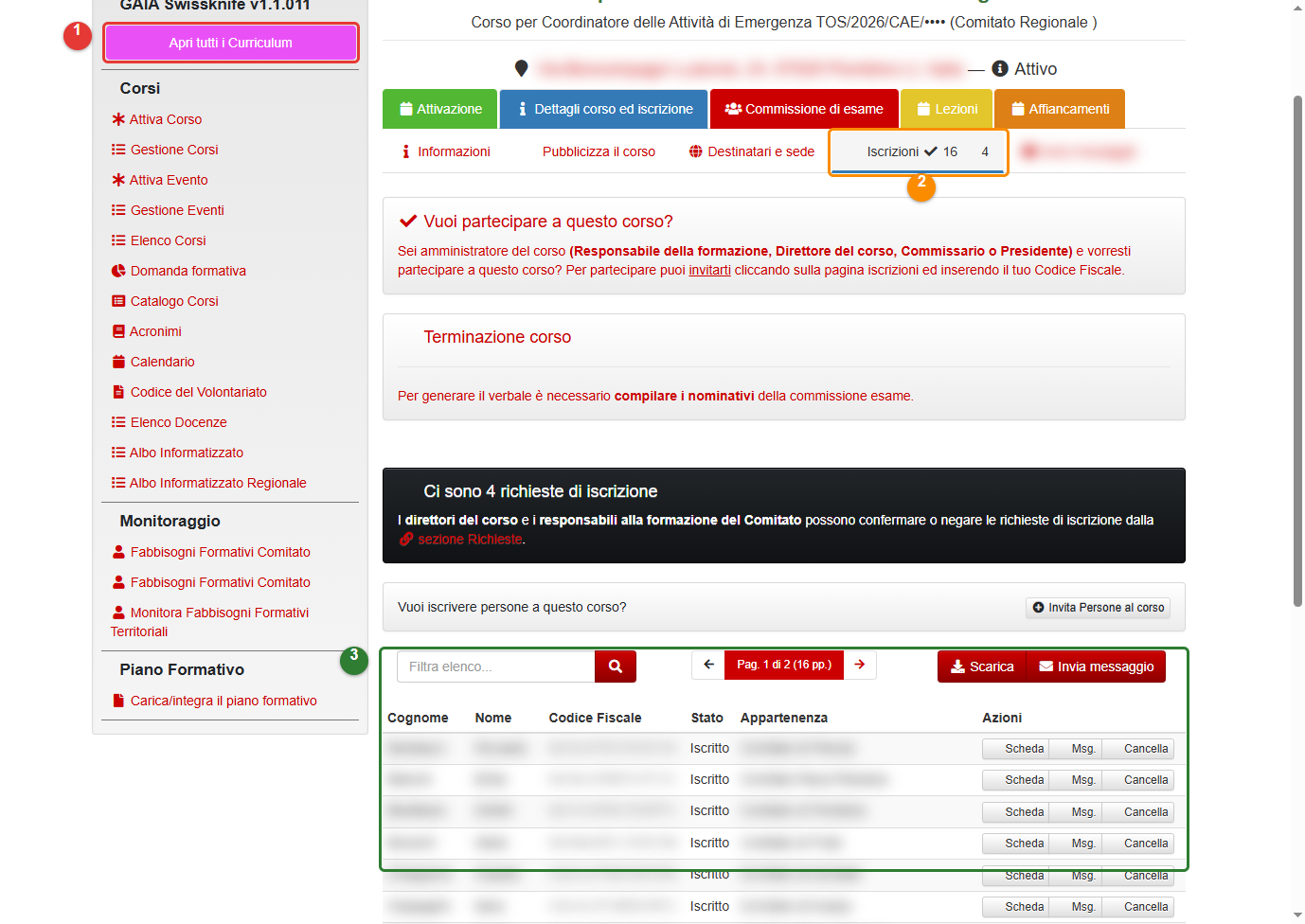
Il pulsante non compare nelle altre pagine del corso (Informazioni, Termina corso, ecc.).
Procedura
- Apri il corso e vai al sotto-tab Iscrizioni.
- Se serve, usa il campo Filtra elenco per restringere la lista.
- Nella colonna di sinistra clicca Apri tutti i Curriculum.
- Il browser chiede conferma con il numero di profili da aprire ("Vuoi aprire N profili in nuove schede?"): controlla il numero e conferma.
- I curriculum si aprono ciascuno in una nuova scheda.
Cosa apre esattamente
- Apre i profili presenti nell'elenco visibile, cioè quelli della pagina dell'elenco in cui ti trovi (nell'immagine "Pag. 1 di 2"). Per aprire anche gli altri, passa alla pagina successiva dell'elenco e ripeti.
- Se hai filtrato l'elenco, apre solo i profili filtrati.
- Ogni scheda mostra il curriculum del profilo, nella pagina descritta in Pagina curriculum.
Dove funziona
- Funziona nei corsi i cui iscritti hanno un curriculum consultabile (per esempio i corsi per Coordinatore delle Attività di Emergenza o per Trainer).
- Non è utile nei corsi base per aspiranti volontari: gli iscritti non sono ancora volontari, quindi il loro curriculum non è disponibile e le schede si aprono con un errore di accesso.
Attenzione
- Con molti iscritti si aprono molte schede insieme: controlla il numero nella finestra di conferma prima di accettare.
- Se il browser blocca i popup, abilita le finestre a comparsa per
gaia.cri.it, altrimenti si aprirà solo una parte delle schede. - Se l'elenco non è ancora stato caricato, compare un avviso ("Nessun profilo trovato"): attendi che la lista sia visibile e riprova.