 Luigi D'Acunto
e79b9301f2
Luigi D'Acunto
e79b9301f2
- Nuovo mini-form (Argomento parte 1/2, Sede di destinazione) con "Applica a tutti i candidati"; ogni campo compare solo se presente nella pagina
- "Copia per LURCH" visibile solo nel tab "Informazioni"
- "Apri tutti i Curriculum" richiede tab "Iscrizioni" e sidebar, rimosso il fallback fisso che compariva negli iframe
- Aggiunta docs/guida-utente con schede per funzione e screenshot oscurati
2.5 KiB
2.5 KiB
Strumento richieste di iscrizione
Tipo: funzione specifica — compare solo nella pagina Richieste (/autorizzazioni/), quando tra le richieste in attesa ce ne sono di iscrizione a un corso.
A cosa serve
Quando arrivano molte richieste di iscrizione a corsi diversi, è scomodo capire quante ce ne sono per ciascun corso e controllare i curriculum dei richiedenti. Lo strumento:
- riassume le richieste per corso, con il numero e il collegamento al corso;
- evidenzia in verde le richieste del corso scelto;
- elenca i profili dei richiedenti e apre tutti i loro curriculum con un clic.
Dove si trova
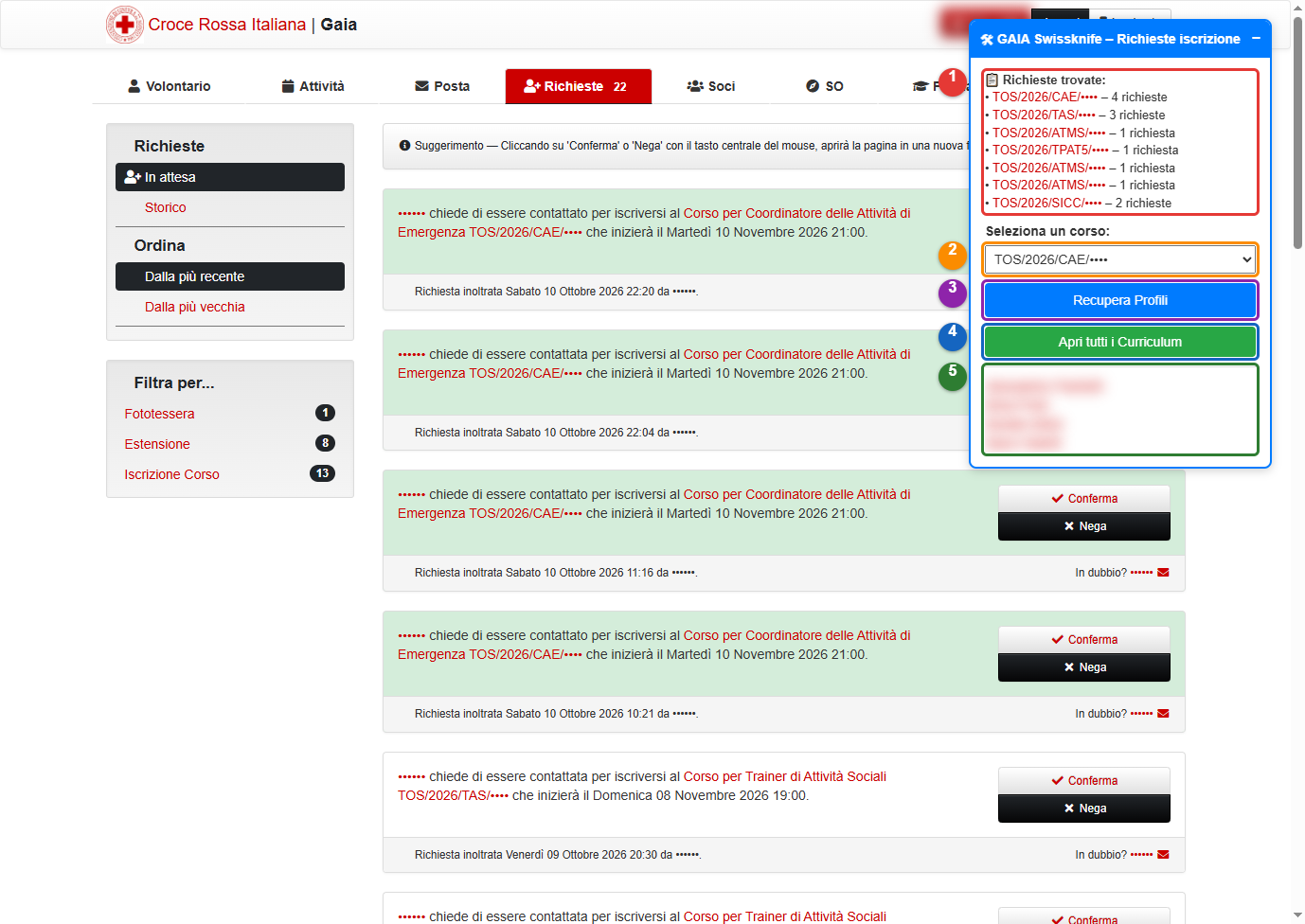
Si apre da solo come finestra mobile nell'angolo in alto a destra della pagina, con il titolo "GAIA Swissknife – Richieste iscrizione". Nell'immagine è mostrato dopo aver scelto un corso:
Come si usa
- Leggi il riepilogo (bolla 1): per ogni corso trovato è indicato il numero di richieste; il codice del corso è un collegamento alla pagina del corso.
- Scegli un corso dal menu Seleziona un corso (bolla 2).
- Premi Recupera Profili (bolla 3).
- Le richieste di quel corso diventano verdi nella lista a sinistra, così si riconoscono subito tra le altre.
- Nella finestra compare l'elenco dei richiedenti (bolla 5), ciascuno con il collegamento al suo curriculum.
- Per aprire tutti i curriculum premi Apri tutti i Curriculum (bolla 4): ogni curriculum si apre in una nuova scheda.
Muovere e ridurre la finestra
- Spostare: trascina la barra blu del titolo; la finestra resta sempre dentro lo schermo.
- Ridurre/espandere: il pulsante − (a destra del titolo) nasconde il contenuto e lascia solo la barra; con + si riapre.
Attenzione
- Per scegliere un corso bisogna selezionarne uno: senza selezione compare l'avviso "Seleziona un codice corso".
- Scegliendo un altro corso, l'evidenziazione verde precedente viene azzerata.
- Come per Apri tutti i Curriculum, i curriculum si aprono in molte schede insieme; se il browser blocca i popup, abilita le finestre a comparsa per
gaia.cri.it. - Per i corsi base destinati ad aspiranti volontari il curriculum dei richiedenti non è consultabile: lo strumento serve soprattutto per gli altri corsi.
- La finestra non compare se nella pagina non ci sono richieste di iscrizione a un corso.