 Luigi D'Acunto
e79b9301f2
Luigi D'Acunto
e79b9301f2
- Nuovo mini-form (Argomento parte 1/2, Sede di destinazione) con "Applica a tutti i candidati"; ogni campo compare solo se presente nella pagina
- "Copia per LURCH" visibile solo nel tab "Informazioni"
- "Apri tutti i Curriculum" richiede tab "Iscrizioni" e sidebar, rimosso il fallback fisso che compariva negli iframe
- Aggiunta docs/guida-utente con schede per funzione e screenshot oscurati
2.6 KiB
Pulsanti esiti "Ammessi.."
Tipo: funzione specifica — compare solo nella pagina Termina corso (/aspirante/corso-base/<id>/termina/), e solo se la pagina contiene l'elenco dei candidati da compilare.
A cosa serve
Nella compilazione del verbale, per ogni candidato bisogna scegliere l'Ammissione e l'Esito di ciascuna parte dell'esame. Con molti candidati ammessi e promossi sono decine di selezioni identiche.
I tre pulsanti impostano questi tre valori in un solo clic, per tutti i candidati.
Dove si trovano
Nella colonna di sinistra, sotto il titolo "GAIA Swissknife" (riquadri rossi, bolle 1). Sono sopra il form di compilazione massiva (bolla 2).
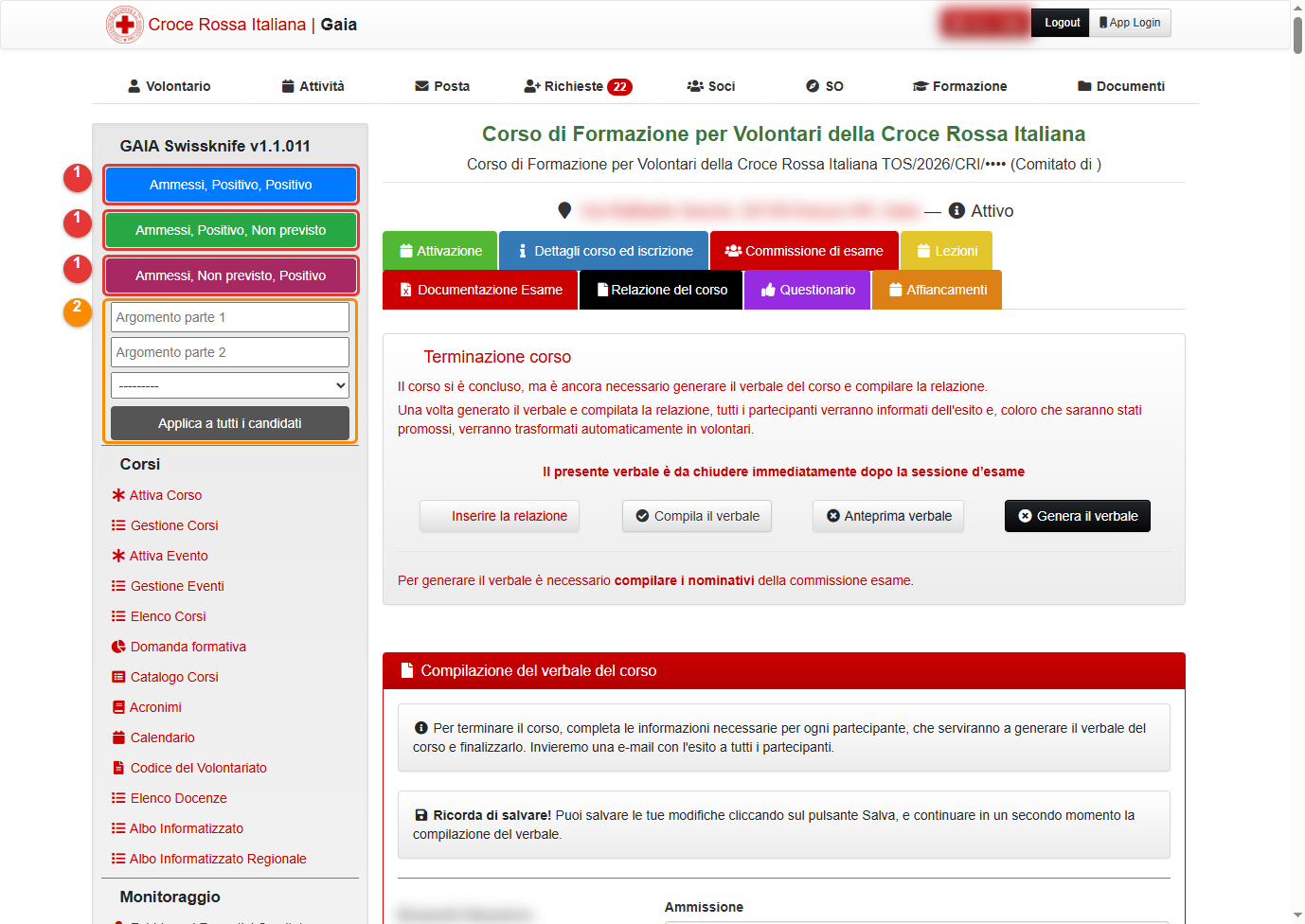
I tre pulsanti
| Pulsante | Ammissione | Esito parte 1 | Esito parte 2 |
|---|---|---|---|
| Ammessi, Positivo, Positivo (blu) | Ammesso | Positivo | Positivo |
| Ammessi, Positivo, Non previsto (verde) | Ammesso | Positivo | Non previsto |
| Ammessi, Non previsto, Positivo (viola) | Ammesso | Non previsto | Positivo |
Si usa il pulsante che corrisponde alla struttura dell'esame del corso: due parti entrambe previste, oppure una sola delle due.
Cosa cambia nella pagina
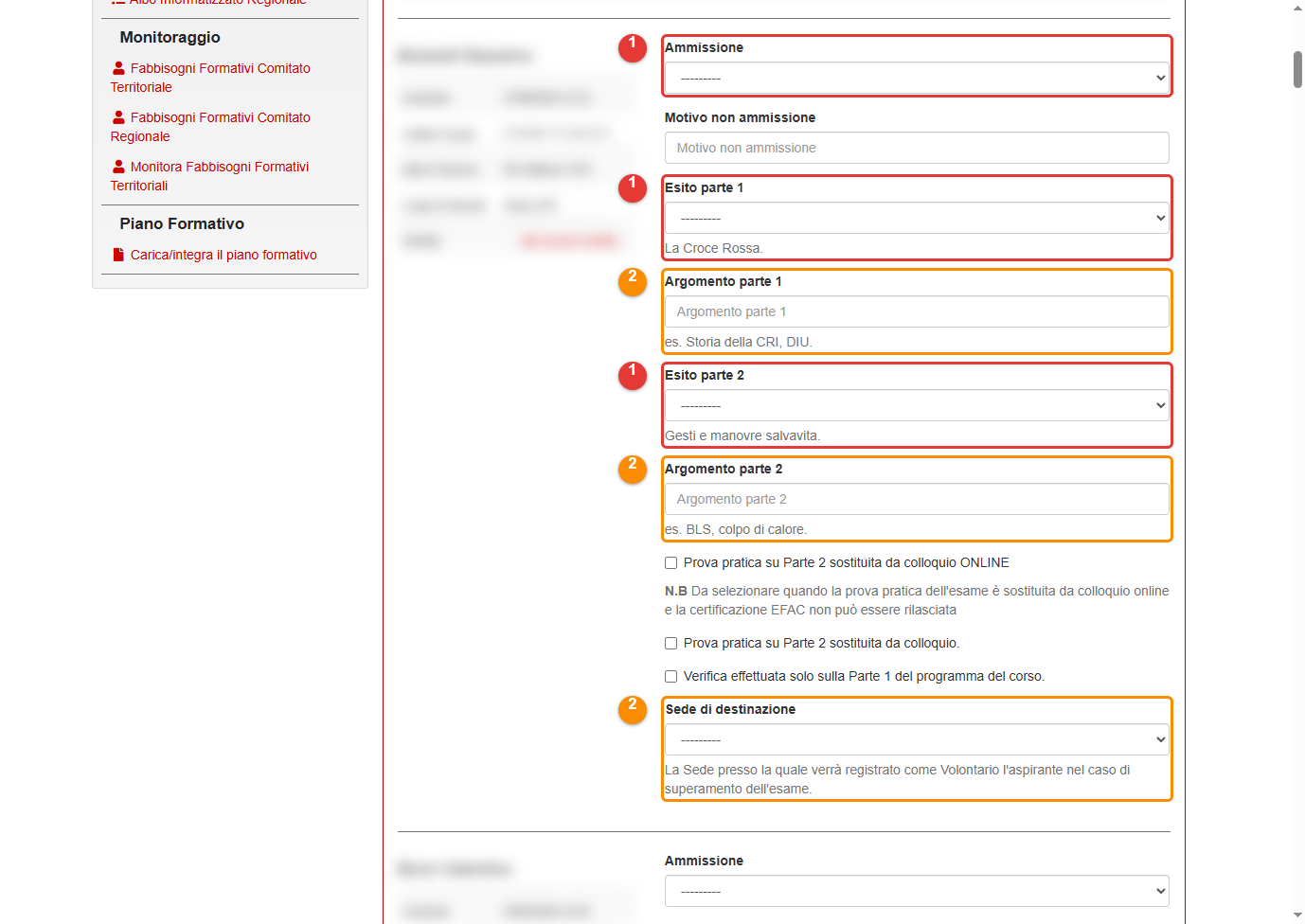
Il pulsante compila i tre campi evidenziati dalla bolla 1 per ogni candidato dell'elenco. Prima del clic i campi sono vuoti (---------):
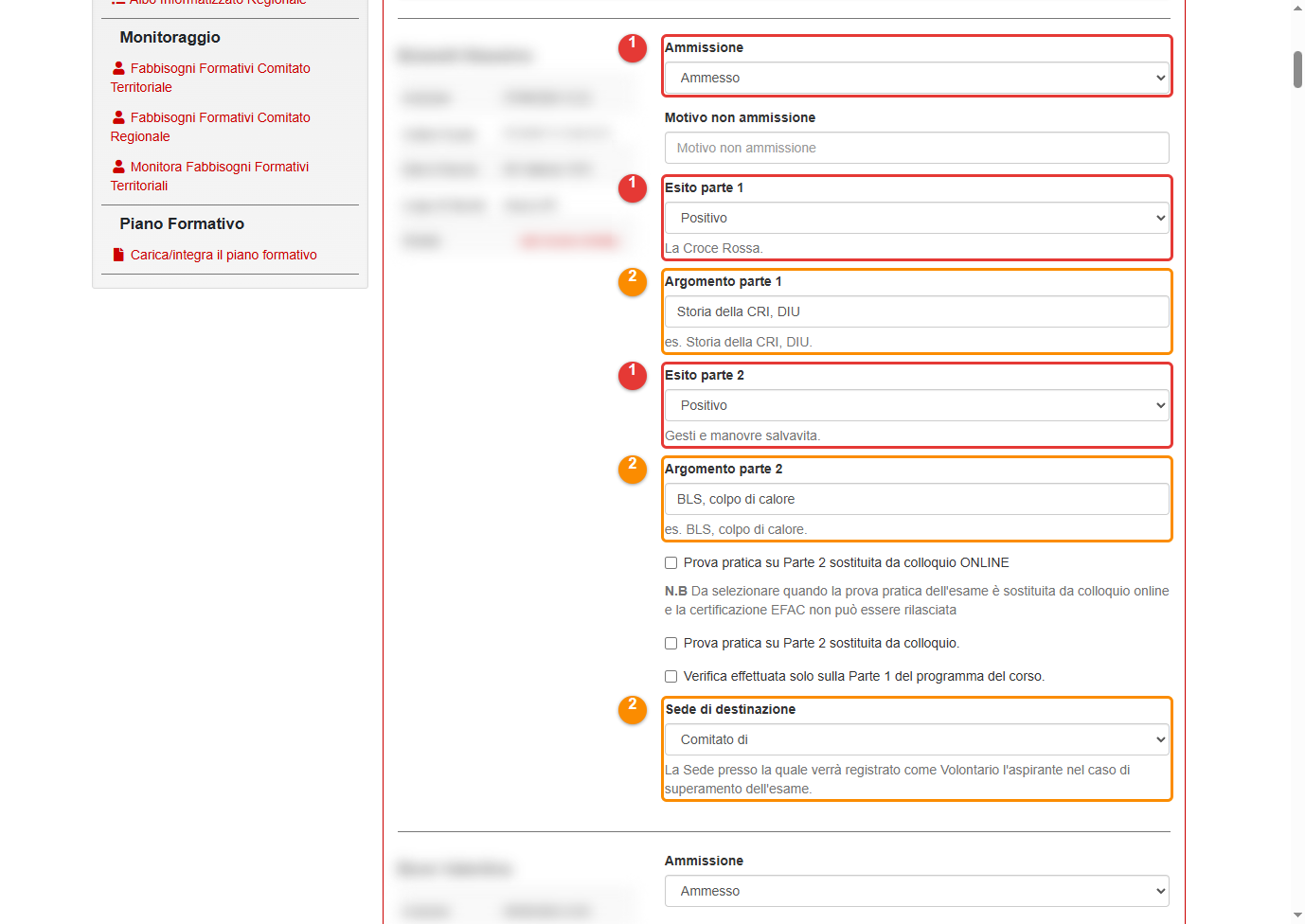
Dopo il clic (esempio con "Ammessi, Positivo, Positivo") Ammissione ed Esiti sono impostati; i campi con la bolla 2 sono compilati dal form di compilazione massiva:
Procedura
- Apri la pagina Termina corso del corso.
- Nella colonna di sinistra clicca il pulsante che corrisponde all'esame svolto.
- Scorri l'elenco e controlla i candidati: i valori sono ora impostati per tutti.
- Correggi a mano i candidati che fanno eccezione (per esempio un non ammesso o un esito negativo).
- In fondo alla pagina premi Salva e continua.
Attenzione
- Il pulsante sovrascrive Ammissione ed Esiti di tutti i candidati, anche se li avevi già compilati diversamente: correggi le eccezioni dopo averlo premuto, non prima.
- Le modifiche non sono salvate finché non premi Salva e continua in fondo alla pagina. Se chiudi o ricarichi la pagina prima, vanno perse.
- I pulsanti non toccano gli altri campi del candidato (motivo di non ammissione, argomenti, sede, caselle di spunta).