 Luigi D'Acunto
e79b9301f2
Luigi D'Acunto
e79b9301f2
- Nuovo mini-form (Argomento parte 1/2, Sede di destinazione) con "Applica a tutti i candidati"; ogni campo compare solo se presente nella pagina
- "Copia per LURCH" visibile solo nel tab "Informazioni"
- "Apri tutti i Curriculum" richiede tab "Iscrizioni" e sidebar, rimosso il fallback fisso che compariva negli iframe
- Aggiunta docs/guida-utente con schede per funzione e screenshot oscurati
2.4 KiB
Compilazione massiva del verbale
Tipo: funzione specifica — compare solo nella pagina Termina corso (/aspirante/corso-base/<id>/termina/), sotto i pulsanti esiti "Ammessi..".
A cosa serve
Nel verbale ogni candidato ha, a seconda del corso, questi campi liberi:
- Argomento parte 1
- Argomento parte 2
- Sede di destinazione
Spesso il valore è lo stesso per tutti. Questo piccolo form permette di scriverlo una volta sola e di applicarlo a tutti i candidati con un pulsante di conferma.
I campi compaiono solo se servono
Il form si adatta al corso:
- ogni casella compare solo se il corso ha quel campo nel verbale (per esempio, se il corso non prevede "Argomento parte 2", la casella non viene mostrata);
- se il corso non ha nessuno di questi campi, il form non compare e restano solo i tre pulsanti "Ammessi..".
Come si usa
I passaggi sono numerati nell'immagine:
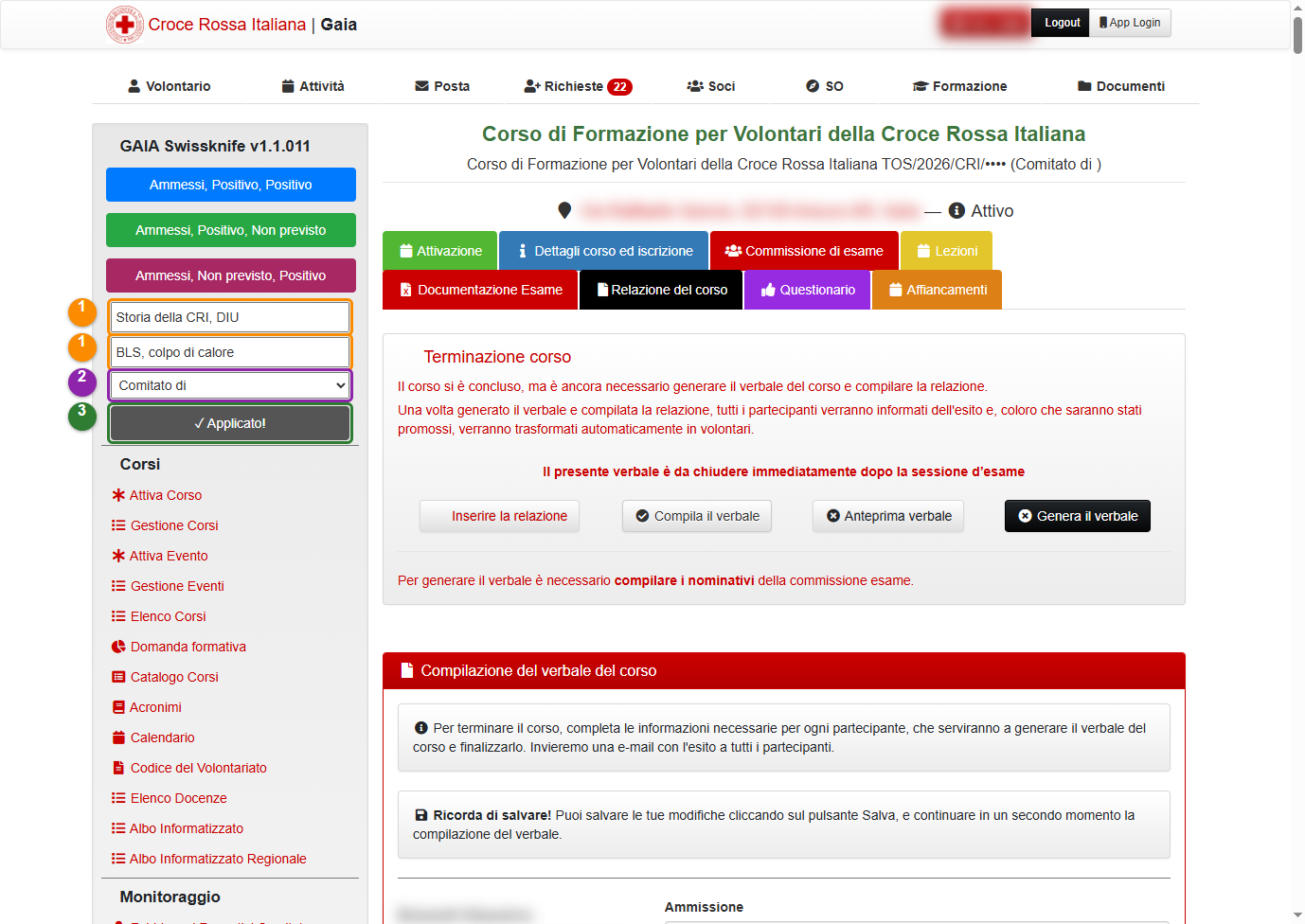
- Scrivi gli argomenti nelle caselle "Argomento parte 1" e "Argomento parte 2" (bolle 1).
- Scegli la sede dal menu "Sede di destinazione" (bolla 2): le sedi elencate sono quelle disponibili nel menu dei candidati.
- Premi Applica a tutti i candidati (bolla 3). Per qualche secondo il pulsante mostra "✓ Applicato!".
- Scorri l'elenco: i campi di ogni candidato contengono ora i valori inseriti.
- In fondo alla pagina premi Salva e continua.
Risultato sul singolo candidato (bolla 2 nell'immagine; la bolla 1 è l'effetto dei pulsanti esiti):
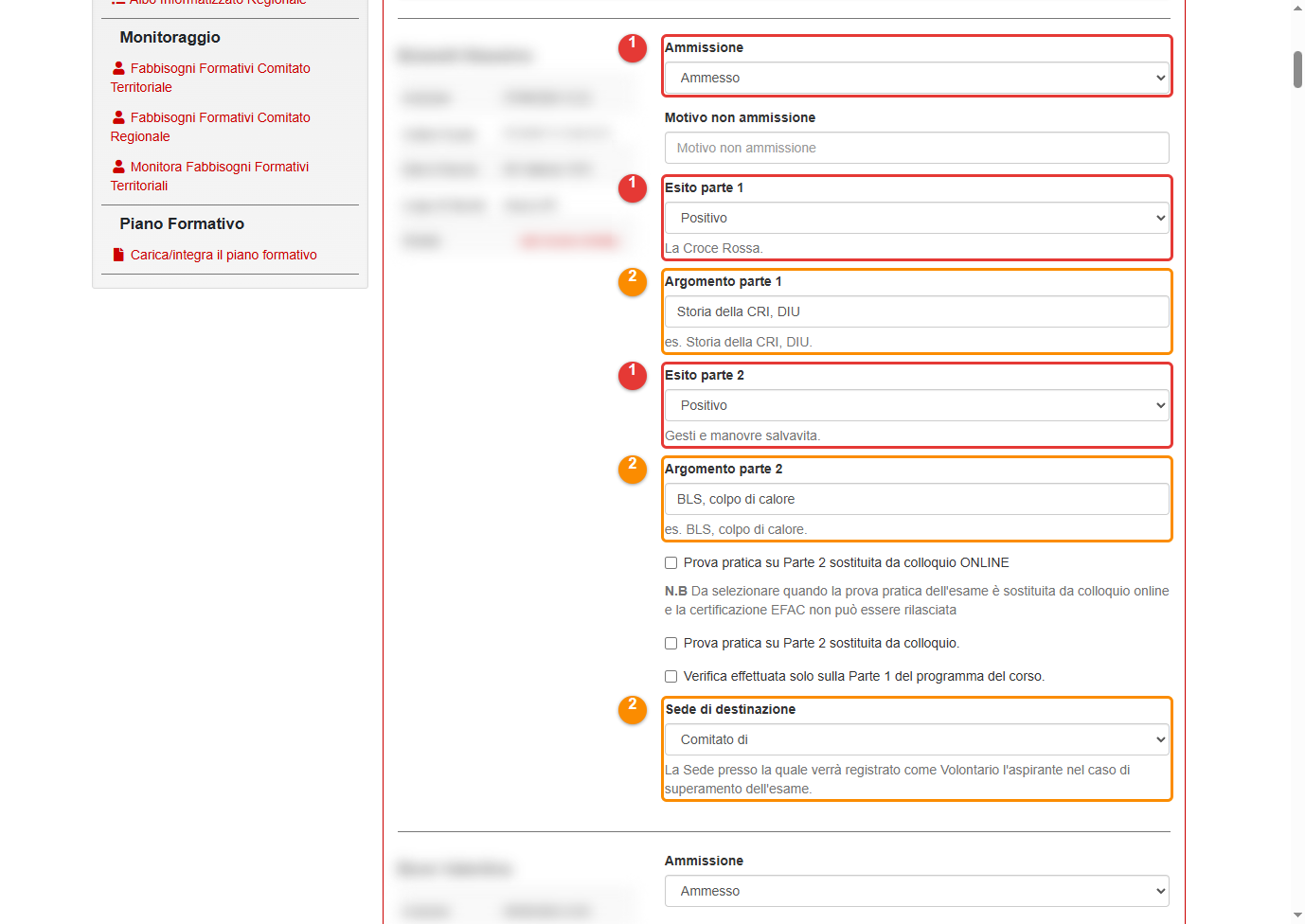
Campi vuoti
Un campo lasciato vuoto (casella senza testo, menu su "---------") non viene applicato: i valori già scritti nei candidati restano come sono. Così si può, per esempio, applicare solo la sede senza toccare gli argomenti.
Attenzione
- Il pulsante sovrascrive il campo di tutti i candidati con il valore inserito, compresi quelli già compilati a mano: correggi le eccezioni dopo averlo premuto.
- Le modifiche non sono salvate finché non premi Salva e continua in fondo alla pagina. Se chiudi o ricarichi la pagina prima, vanno perse.
- Il form applica i valori anche ai candidati non ammessi: se per loro i campi vanno lasciati vuoti, svuotali a mano.